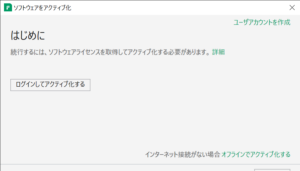
LabVIEWのライセンス更新方法
LabVIEWの新たなライセンスはソフトウェアステーションで入手可能です。
LabVIEWのライセンス有効期限は「一年単位」です。
そのため、お使いのLabVIEWのライセンス更新が必要な場合には下記サイトより
申請を行ってください。
ライセンスの更新方法については、以下のマニュアルをご参照ください。
※プログラム自体を更新する場合は、以下の手順にてアップグレードを行ってください。
(プログラムの更新には数時間を要します。
通常は上記ライセンス更新手順のみで、LabVIEWは起動できるようになります。)
プログラムの更新方法
1. スタートメニューから「NIパッケージマネージャ」を起動します。
起動出来たら、まずは画面最上部にある「すぐに更新」を押して、パッケージマネージャ自体の更新を行ってください。
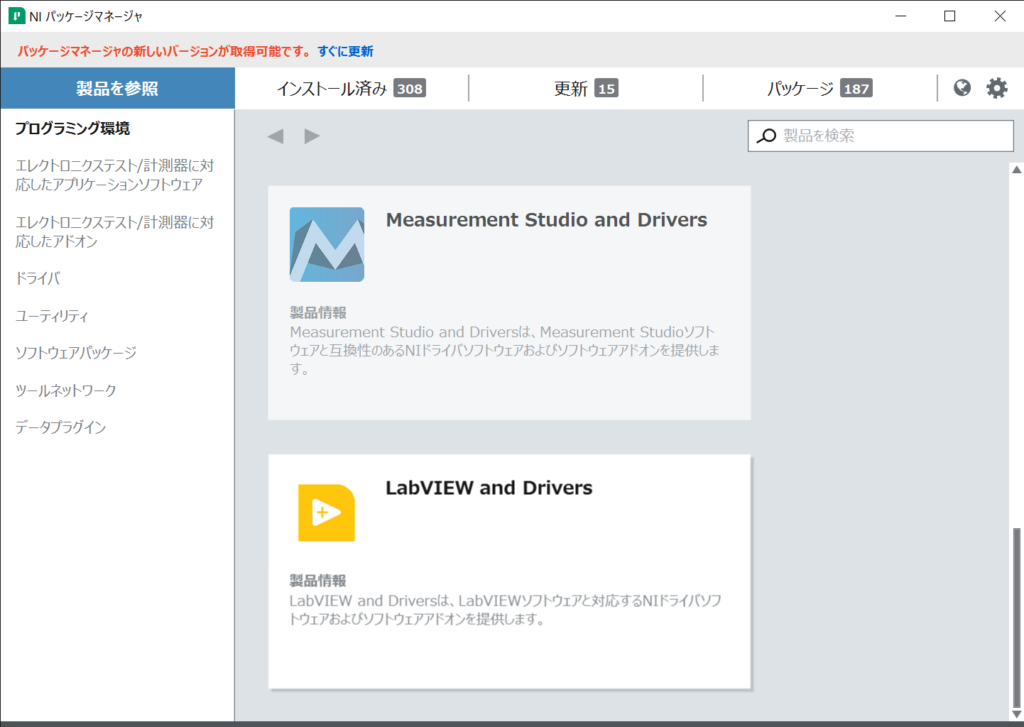
2.パッケージマネージャの更新が完了したら「製品の参照」タブから「LabVIEW and Drivers」をクリックするとバージョン選択画面になりますので、
それぞれ任意で選択し、「インストール」ボタンを押します。
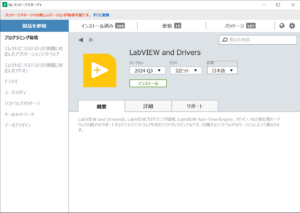
3.インストールプログラムの選択、追加項目、ライセンス契約の同意の画面をそれぞれ「次へ」で進めます。
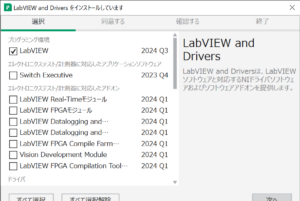
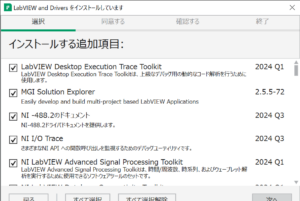
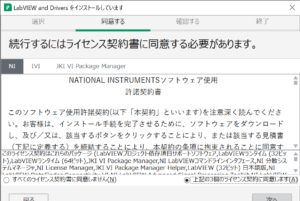
4.インストールする製品についての情報、概要の確認を「次へ」で進めると、インストールが始まります。
デスクトップの検索バーに「システムの詳細設定」と入力します。
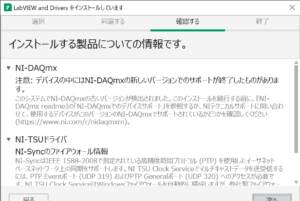
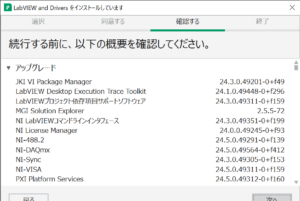
5.インストールが完了すると「ソフトウェアのアクティブ化」画面が表示されますが、キャンセルします。
※これ以降の手順は、ページ上部にある「LabVIEWのライセンス更新方法」を参照してください。