貸与ノートパソコンの使い方 応用編 Windows 、Office のセキュリティ対策(Windows Update)
Windows Updateとは
インターネットを通じてWindowsおよびOfficeを最新の状態に更新する機能です。主にWindowsおよびOfficeの脆弱性(セキュリティ上の問題)を修正するための更新プログラムや、その他更新プログラム、追加機能がマイクロソフト社より提供されています。
月一回のペースで最新版が公開されていますので、各自で定期的に更新を行ってください。
WindowsおよびOfficeを最新の状態に更新することで、コンピュータがウィルスに感染したり、不正なアクセスを受けたりする危険性を減らすことができます。
Windows Updateの実施方法
貸与ノートパソコンは、Windows Updateを自動的に行うように設定されています。貸与ノートパソコンがネットワーク(学内LAN、インターネット)に接続されていれば、Windows Updateで最新の更新プログラムが公開された時に、自動的に更新されます。
貸与ノートパソコンは、定期的にネットワークに接続するように心がけてください。
更新中は画面にメッセージ(再起動など)が表示されますので画面の指示内容通りに操作してください。
更新プログラムは手動でインストールすることもできます。長い間貸与ノートパソコンをネットワークに接続しなかった場合は、早急にWindows Updateを行う必要があります。下記の手順に従って手動で更新プログラムをインストールしてください。
1.貸与ノートパソコンを学内LANもしくはインターネットに接続します。
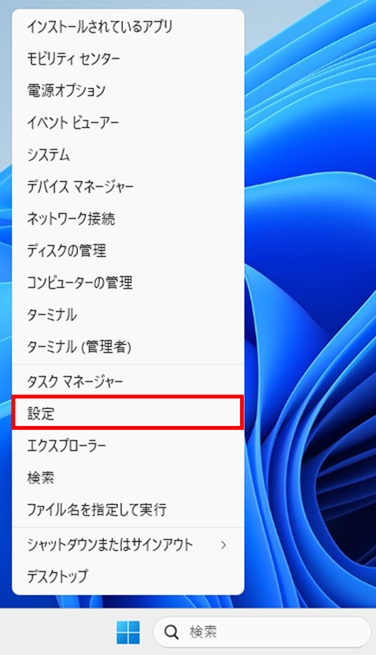
2.「Windows」キーを押しながら「x」キーを押し、「設定」を開きます。
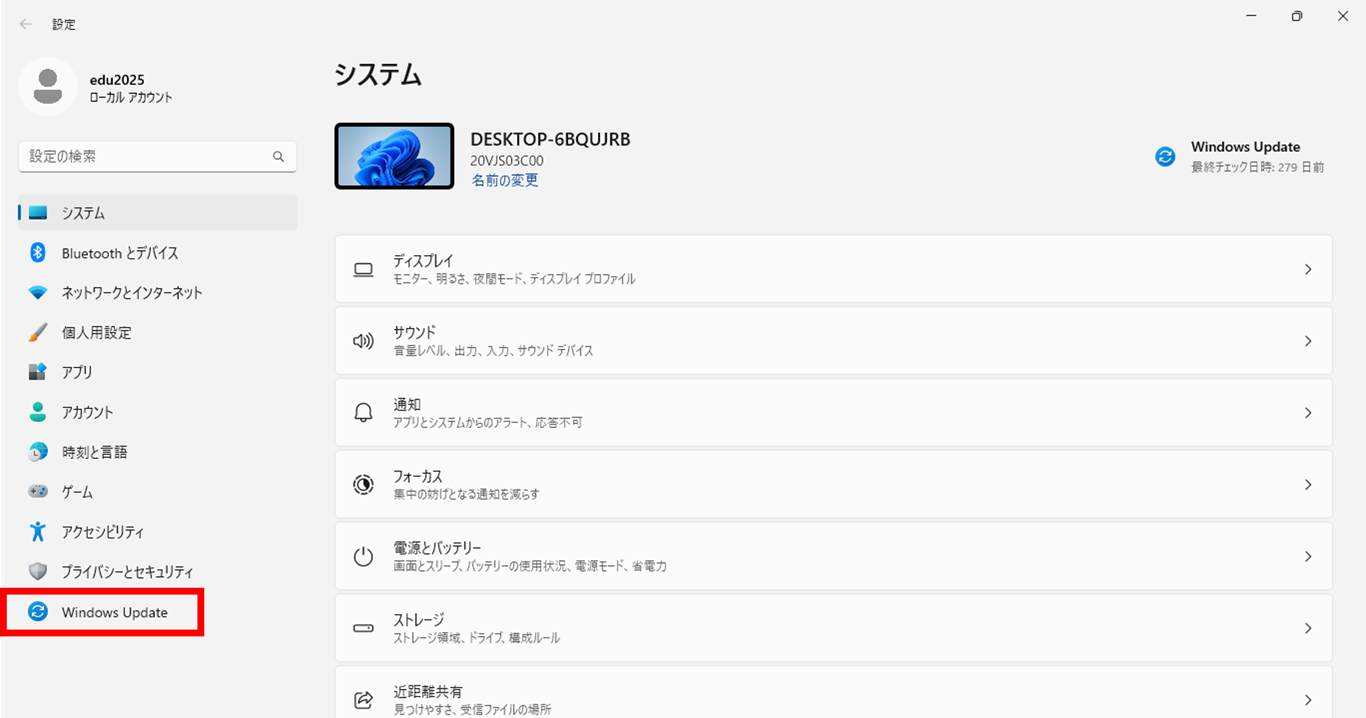
3.「Windows Update」をクリックします。
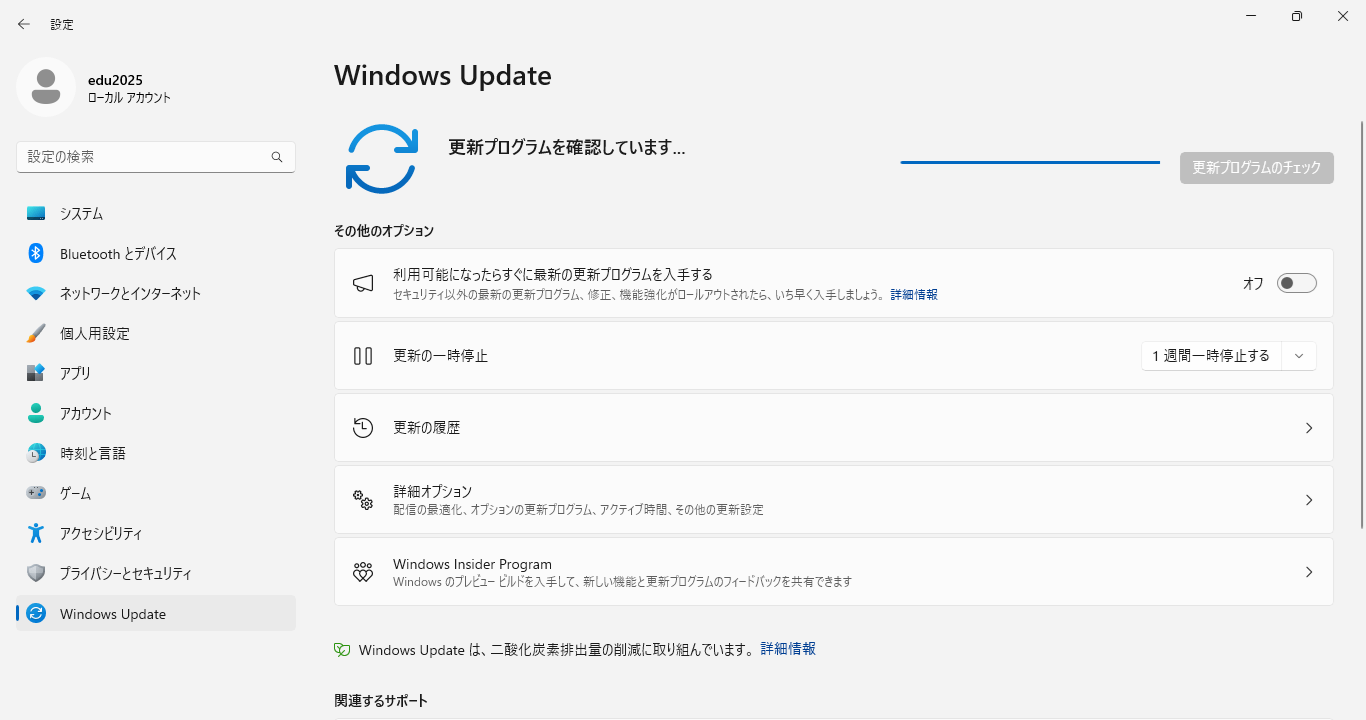
4.「更新プログラムのチェック」をクリックします。
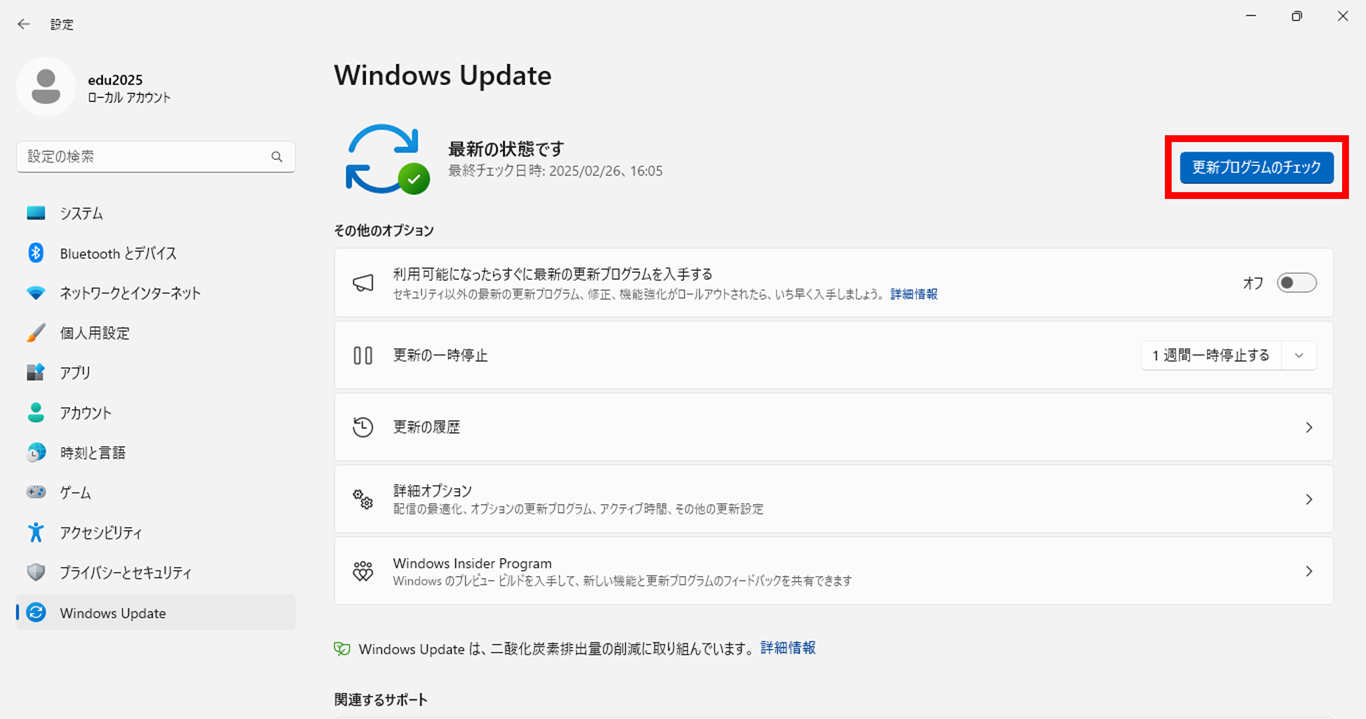
5.自動で更新プログラムを確認します。
※更新プログラムの確認に時間がかかる場合がありますが、終了するまでお待ちください。
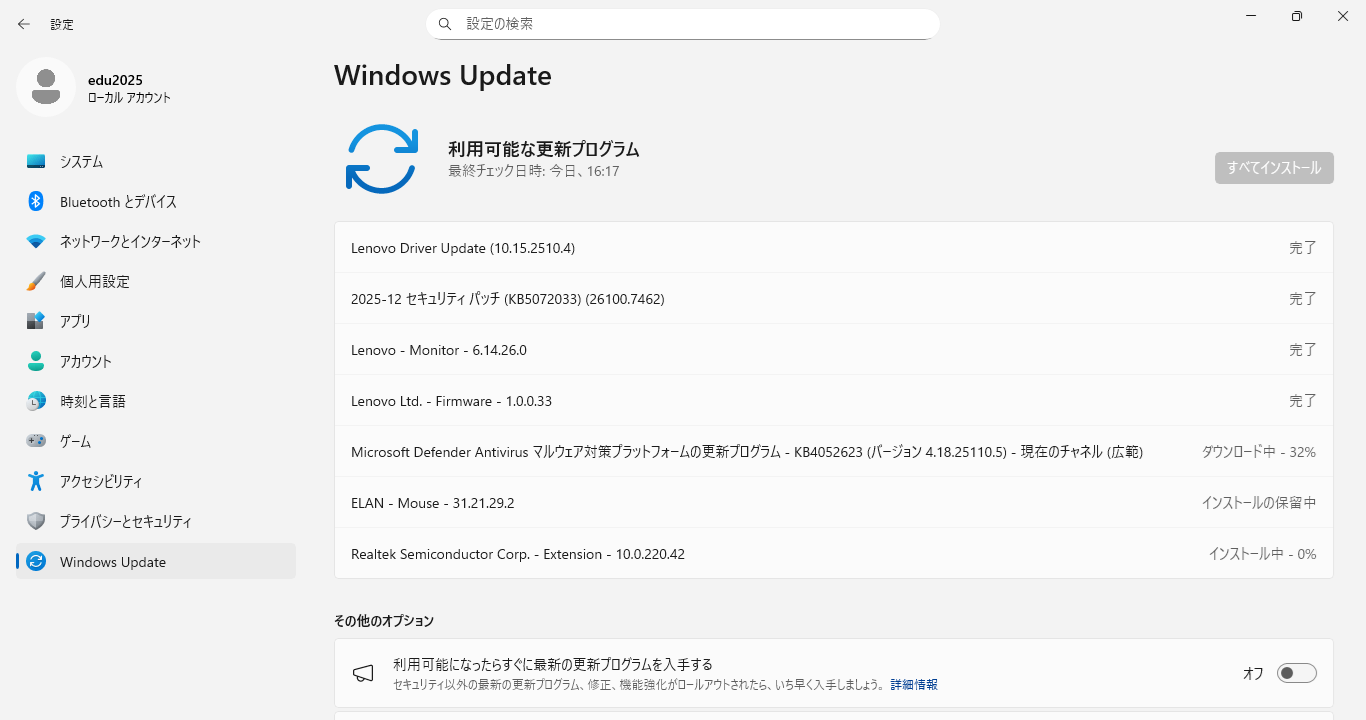
6.自動で更新プログラムをインストールします。
※インストールに時間がかかる場合がありますが、終了するまでお待ちください。
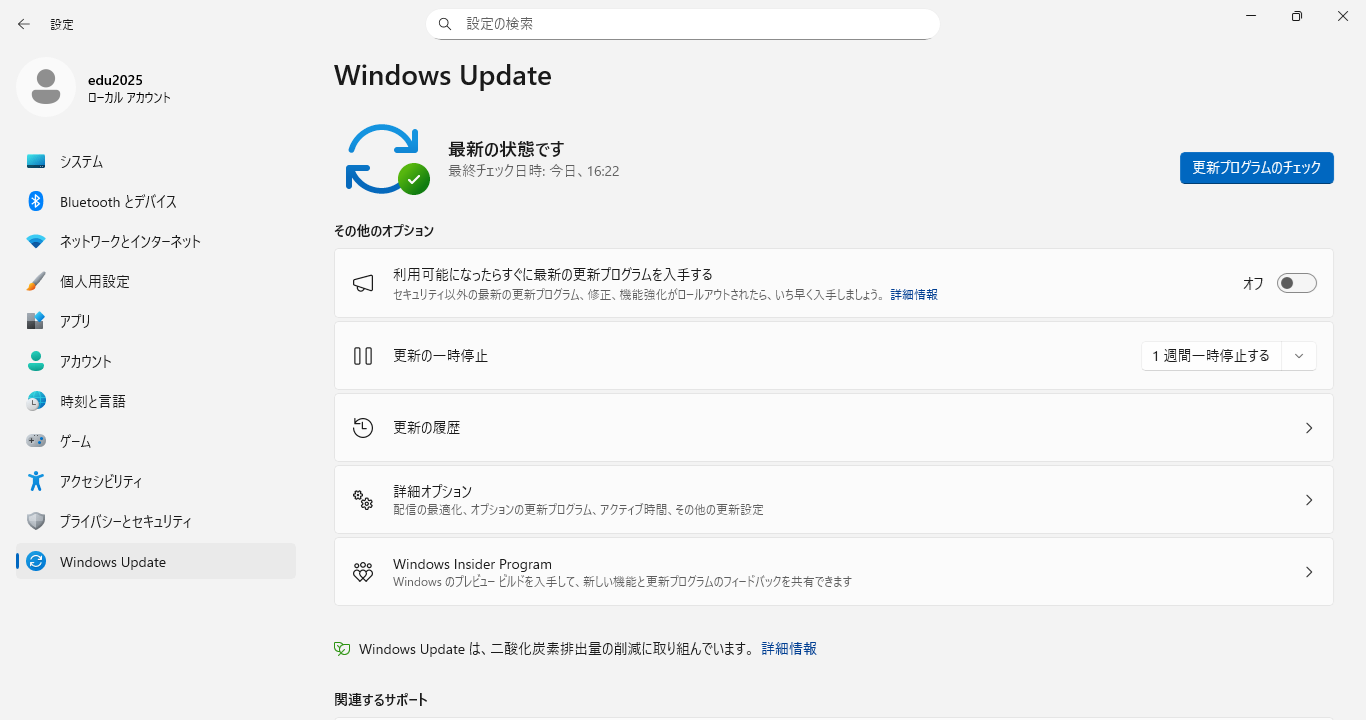
7.インストールの終了後にパソコンの再起動を求められる場合があります。再起動を求められた場合は、速やかにパソコンを再起動してください。パソコンを再起動するまで、更新プログラムのインストールは完了しませんのでご注意ください。
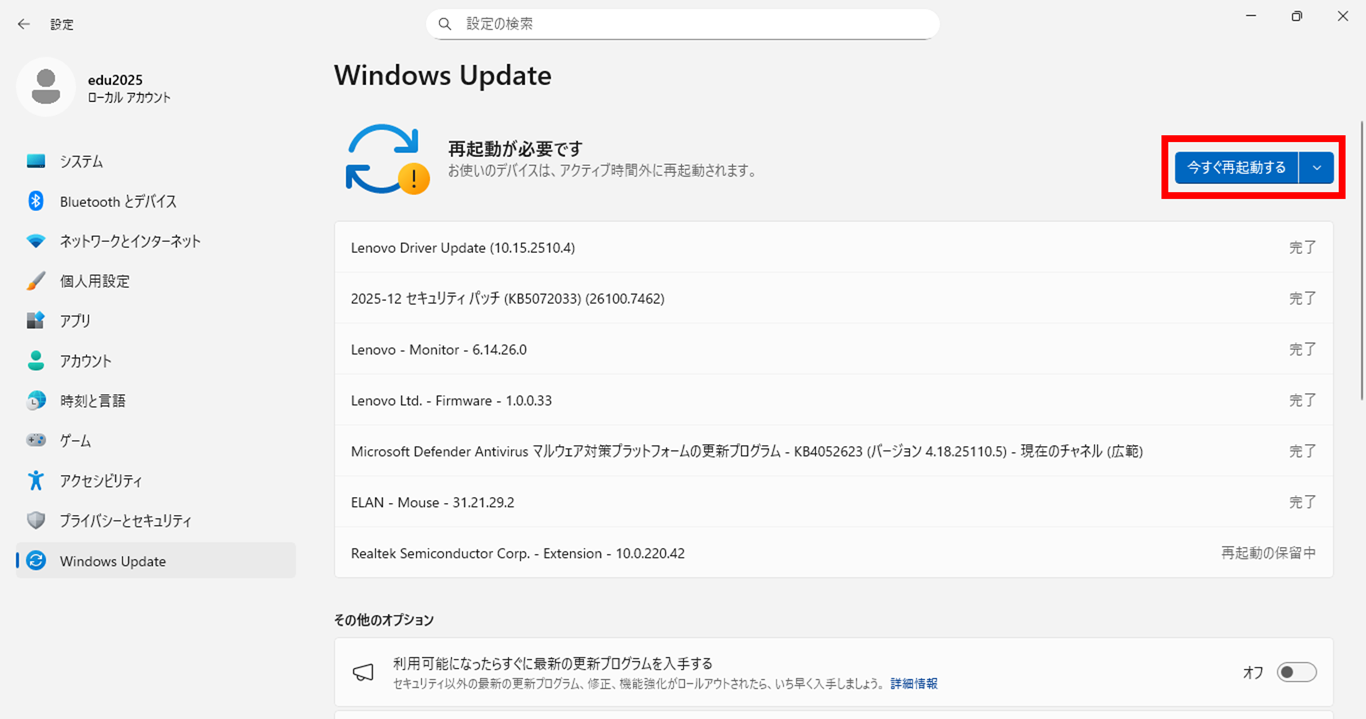
8.インストールが終了すると下記画面が表示されますので、ウインドウを閉じます。